Equipamentos com múltiplas interfaces de rede no Lumiun Box
Entenda por que um mesmo dispositivo pode aparecer mais de uma vez no painel e como identificar corretamente cada interface de rede.
Em alguns cenários, um mesmo dispositivo pode ser exibido mais de uma vez no painel do Lumiun Box. Isso ocorre porque a identificação dos equipamentos é realizada com base no Endereço MAC (Media Access Control) de cada interface de rede.
Neste artigo, você entenderá por que isso acontece, como localizar e identificar cada interface no painel e como esse comportamento impacta o consumo de licenças.
Como o Lumiun Box identifica os equipamentos
O Lumiun Box identifica cada equipamento por meio do Endereço MAC da interface de rede.
Isso significa que, se um dispositivo possuir duas interfaces de rede ativas, como Wi-Fi e Ethernet (cabo), cada interface será reconhecida como um equipamento distinto no painel, pois cada uma possui um Endereço MAC exclusivo.
Como consequência, cada interface poderá:
- aparecer separadamente no painel;
- receber regras e controles de acesso independentes;
- ser contabilizada individualmente para fins de licenciamento enquanto estiver ativa.
Ao compreender esse funcionamento, fica mais fácil identificar corretamente os dispositivos exibidos no painel e evitar interpretações equivocadas sobre equipamentos duplicados.
O que é uma interface de rede?
Uma interface de rede, também conhecida como NIC (Network Interface Card) ou Placa de Interface de Rede, é o componente responsável por conectar um dispositivo à rede.
Cada interface possui um Endereço MAC exclusivo, que funciona como sua identificação física na rede.
Por esse motivo, um notebook pode utilizar simultaneamente dois endereços IP diferentes, por exemplo:
- um endereço IP para a interface Wi-Fi;
- outro endereço IP para a interface Ethernet.
Mesmo que ambas estejam conectadas à mesma rede local e à mesma sub-rede, o servidor DHCP atribui um endereço IP para cada interface, pois cada uma possui um Endereço MAC diferente.
Esse comportamento é esperado e explica por que o Lumiun Box identifica cada interface individualmente.
Como localizar o equipamento e suas interfaces no painel do Lumiun Box
Para identificar corretamente cada interface no painel, primeiro é necessário obter as informações das placas de rede do equipamento.
- Coletando informações
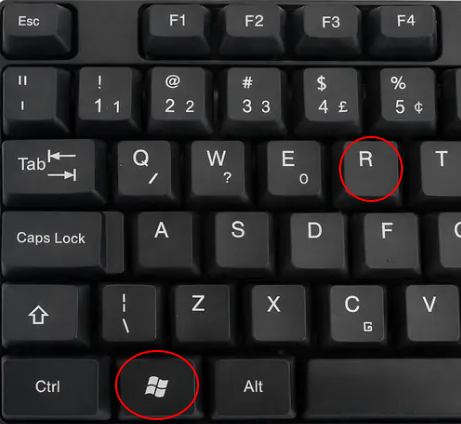
- Pressione as teclas Win + R para abrir a janela Executar do Windows.
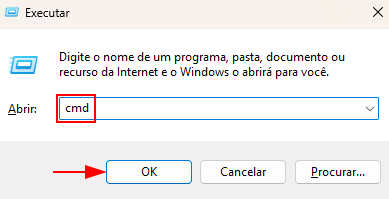
- Na janela Executar, digite cmd e clique em OK.
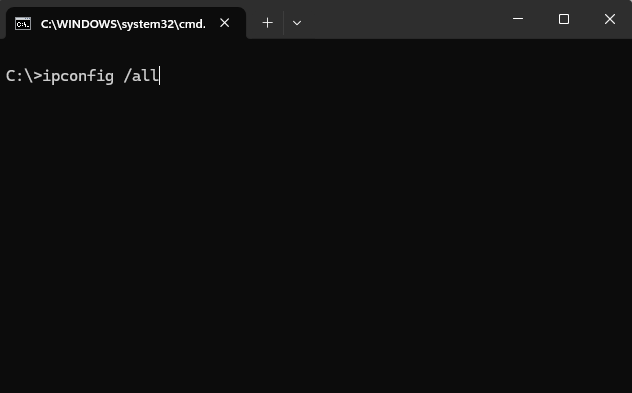
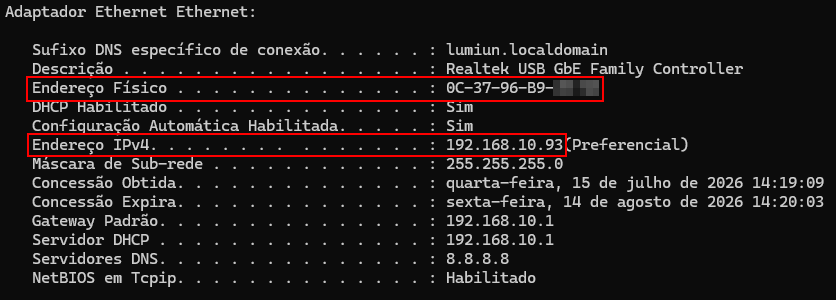
- Na janela do Prompt de comando, digite ipconfig/all e tecle Enter.
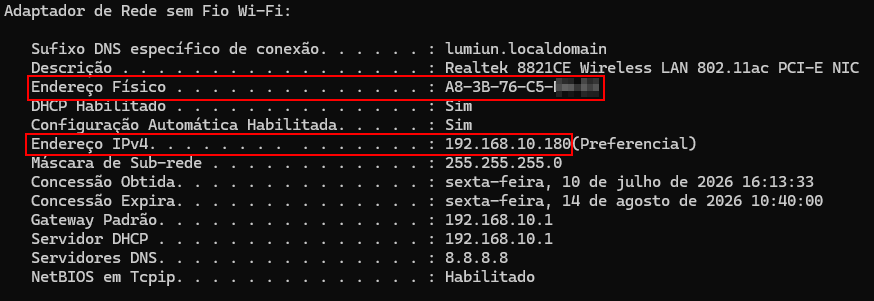
- O comando vai retornar as informações das interfaces de rede, como neste exemplo. Onde o endereço físico é o MAC das interfaces.
- Wi-Fi
- Cabo
- Wi-Fi


- Localizando e identificando as interfaces
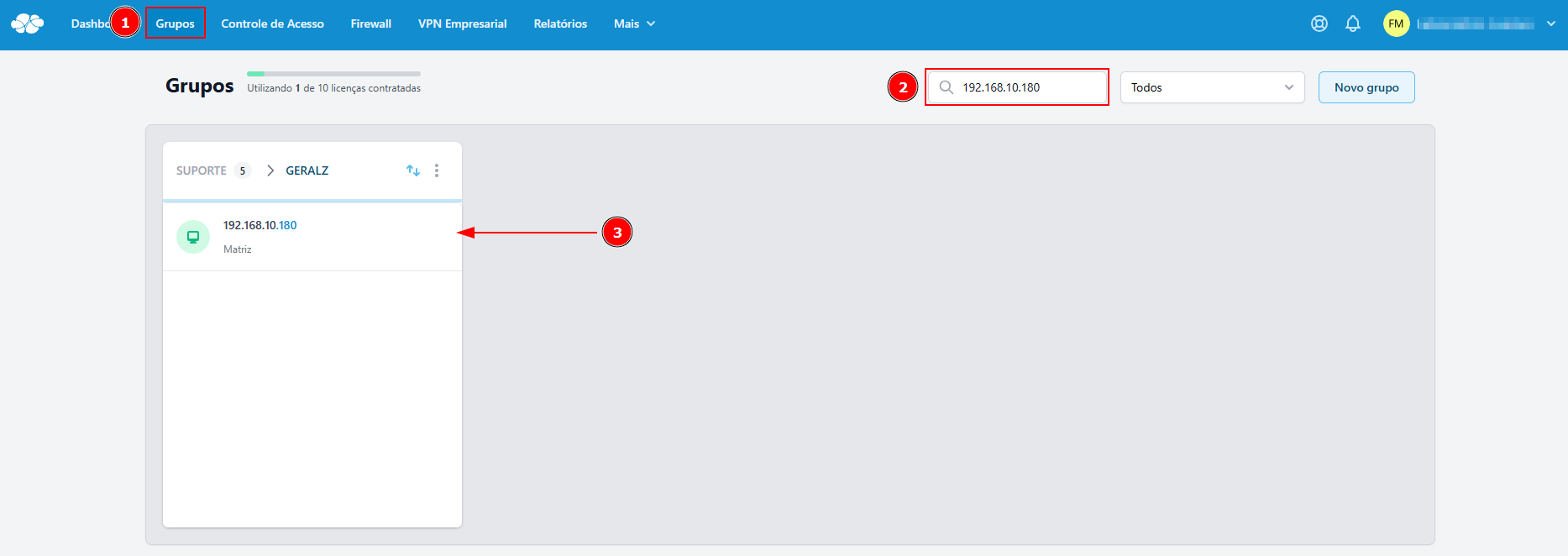
- Acesse o menu Grupos, pesquise pelo IP da interface Wi-fi e clique sobre o equipamento. No meu caso é o IP 192.168.10.180.
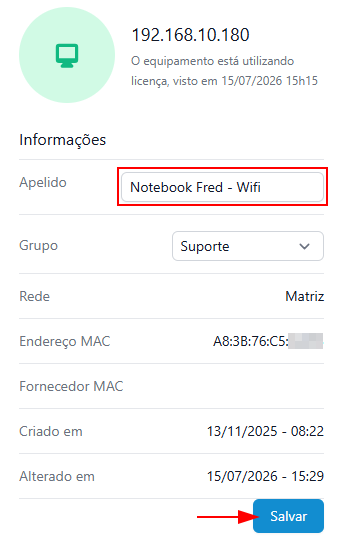
- Preencha o campo Apelido e salve a alteração para facilitar a identificação.
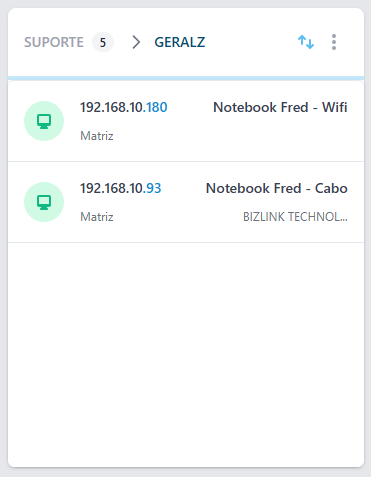
- Repita o mesmo procedimento para a outra interface. Ao final, ambas estarão identificadas corretamente no painel, facilitando a administração e evitando dúvidas sobre qual interface está sendo utilizada.


Por que cada interface contabiliza uma licença?
O Lumiun Box contabiliza as licenças com base nos equipamentos ativos identificados no painel durante a última hora.
Como cada interface de rede possui um Endereço MAC diferente, o sistema considera cada uma como um equipamento independente.
Assim, quando duas interfaces do mesmo dispositivo estiverem ativas simultaneamente, ambas serão contabilizadas para fins de licenciamento.
- Exemplo
Um notebook conectado ao mesmo tempo por:
Wi-Fi;
Ethernet (cabo).
Será identificado como dois equipamentos ativos e consumirá duas licenças durante esse período.
Caso uma das interfaces deixe de ser utilizada, ela continuará sendo considerada ativa por até uma hora. Após esse período sem comunicação com o Lumiun Box, será automaticamente marcada como inativa e deixará de consumir licença.
- Situação comum
Ao alternar a conexão de um notebook entre Wi-Fi e Ethernet (ou vice-versa), é esperado que, durante aproximadamente uma hora, ambas as interfaces permaneçam ativas no painel e contabilizem duas licenças.
Após esse intervalo, a interface que deixou de se comunicar será marcada automaticamente como inativa, permanecendo apenas a interface em uso consumindo licença.
Essa é a forma esperada de funcionamento do Lumiun Box e garante que o licenciamento reflita apenas os equipamentos efetivamente ativos na rede.
Caso tenha alguma dúvida, entre em contato com a nossa equipe de suporte.