Como verificar a comunicação entre o computador e o Active Directory (AD)
Aprenda a validar se um computador ingressado em um domínio Active Directory consegue se comunicar corretamente com o servidor AD.
Este artigo apresenta um procedimento simples para verificar se um computador consegue se comunicar corretamente com o Active Directory (AD). A validação é realizada por meio de um comando no PowerShell que consulta as informações do usuário autenticado no domínio, permitindo confirmar se a comunicação entre o computador e o servidor AD está funcionando conforme o esperado.
Importante: Este teste pressupõe que o computador esteja ingressado em um domínio Active Directory e que o usuário esteja autenticado com uma conta do domínio. Caso o logon tenha sido realizado com uma conta local, o comando poderá retornar erro, mesmo que haja conectividade com o Active Directory.
Passo a passo da verificação
Para verificar a comunicação entre o computador e o Active Directory, siga os passos abaixo:
- Pressione as teclas Win + R para abrir a janela Executar do Windows.
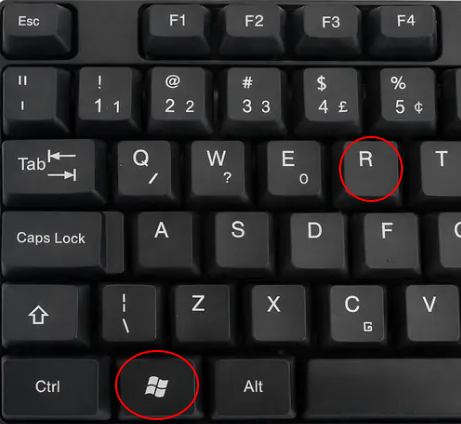
- Na janela Executar, digite powershell e clique em OK.
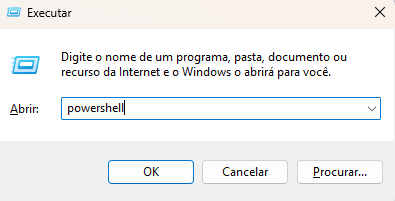
- Após abrir o PowerShell, execute o comando abaixo.
Get-ADUser -Identity $env:USERNAME -Properties * - Aguarde a execução do comando e analise o resultado apresentado.


Interpretação do resultado
O comando poderá apresentar um dos seguintes comportamentos:
- Sucesso: serão exibidas as informações do usuário autenticado. Esse resultado indica que o computador está conseguindo consultar o Active Directory e que a comunicação com o servidor AD está funcionando corretamente.
- Falha: será exibida uma mensagem de erro. Esse resultado pode indicar problemas de comunicação com o Active Directory, ausência do módulo Active Directory para PowerShell, permissões insuficientes ou que o usuário não está autenticado com uma conta do domínio.