Configurando as Preferências do Lumiun Box
Configure fuso horário, notificações de sistema, descrição de páginas de bloqueio e autenticação e identidade visual exibida aos usuários da rede.
A página Preferências permite ajustar configurações gerais da organização no Lumiun Box. Nela, é possível definir o fuso horário utilizado pelo sistema, cadastrar os destinatários das notificações, ativar o envio de relatórios, personalizar mensagens apresentadas aos usuários e inserir o logotipo da empresa.
Acessando a página de Preferências
- Acesse o Painel do Lumiun Box.
- No Painel, clique em Menu do Usuário → Preferências.


Definindo o Fuso horário
No campo Fuso horário, selecione a região correspondente a localização de onde o Lumiun Box está localizado. Está configuração é de grande importância para que os horários apresentados nos relatórios, registros de acesso, notificações e demais informações do sistema estejam de acordo com o horário local.

Configurando e-mails, relatórios e notificações de novos equipamentos
Nesta seção, é possível definir os destinatários dos e-mails e escolher quais relatórios e notificações serão enviados pelo Lumiun Box.

- Email: informe os endereços que deverão receber as notificações e os relatórios enviados pelo sistema. Para cadastrar mais de um destinatário, separe os endereços utilizando vírgulas.
- Relatório semanal dos acessos DNS: Ao ativar essa opção, os e-mails cadastrados recebem um relatório semanal com informações sobre os acessos DNS da rede. Esse relatório facilita o acompanhamento periódico da utilização da internet e das atividades identificadas pelo Lumiun Box.
- Resumo diário por e-mail: Ao ativar o Resumo diário por e-mail, o sistema envia diariamente uma síntese do que aconteceu na conta do Lumiun Box no dia anterior. Esse resumo pode ajudar os administradores a acompanhar as principais atividades da rede sem precisar acessar o painel todos os dias.
- Notificações de novos equipamentos: Com essa opção ativada, o sistema gera uma notificação sempre que um novo equipamento é identificado na rede. As notificações ficam disponíveis na central de notificações do painel, permitindo que os administrador acompanhe a entrada de novos dispositivos.
Configurando a descrição de páginas de bloqueio e autenticação
- No campo Descrição da página bloqueada, informe a mensagem que será exibida quando um usuário tentar acessar um conteúdo bloqueado pelo Lumiun Box. A mensagem pode conter orientações sobre o bloqueio e informações sobre como o usuário deve proceder caso precise solicitar a liberação do acesso. Exemplo de uso:
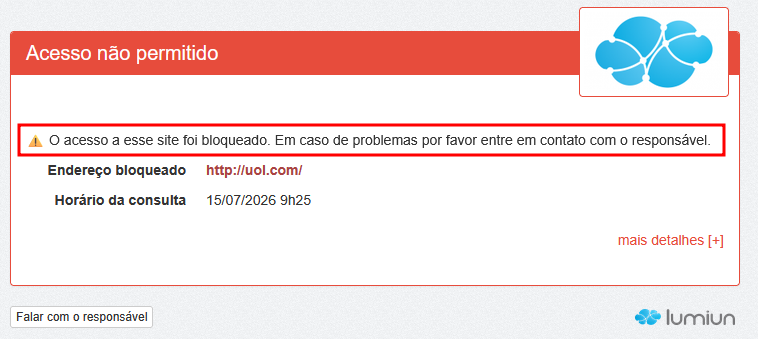

A página de bloqueio somente é apresentada em sites HTTP. Para sites com HTTPS, é apresentado a página padrão do navegador em uso.
-
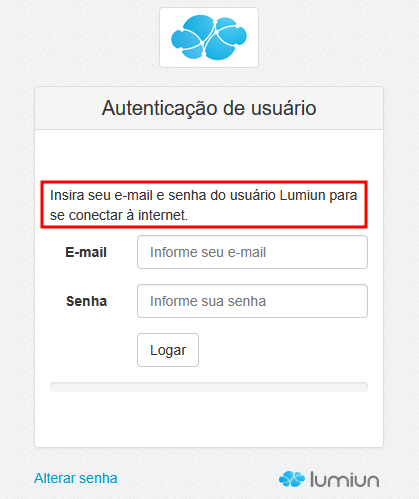
No campo Descrição da página de autenticação, informe a mensagem que será apresentada aos usuários na página utilizada para autenticar o acesso à internet. Essa descrição pode incluir instruções de login, orientações de uso ou informações de contato. Exemplo de uso:

Configurando Logo da empresa
Na seção Logo da empresa, é possível inserir uma imagem com a identidade visual da organização. O logotipo pode ser utilizado nas páginas personalizadas apresentadas aos usuários, como a página de bloqueio ou de autenticação que foram demonstradas na seção anterior.
Para adicionar uma imagem:
- Clique em Escolher Arquivo.
- Selecione o arquivo do logotipo em seu computador e clique em Abrir.
- Clique em Salvar Preferências.
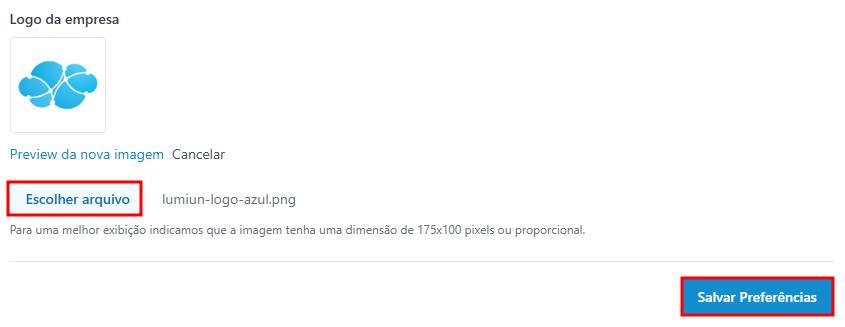

Para obter uma melhor exibição, recomenda-se utilizar uma imagem com dimensões de 175 × 100 pixels ou proporcional.
Pronto! Agora suas preferências estão salvas e serão utilizadas pelo Lumiun Box. Em caso de dúvidas, entre em contato com a equipe de suporte.