Controle de Acesso no Lumiun Box
Configure bloqueios e liberações por categorias, proteja a rede contra sites nocivos e aplique regras específicas para cada grupo
O Controle de Acesso permite definir quais conteúdos podem ser acessados pelos equipamentos e usuários da rede. As configurações são aplicadas por grupo, possibilitando criar políticas diferentes para setores, perfis de usuários ou tipos de dispositivos.
Por meio dessa página, é possível bloquear categorias completas de sites, impedir o acesso a conteúdos nocivos, criar regras para domínios específicos e ativar recursos de pesquisa segura.
Tópicos abordados neste artigo:
Acessando à página Controle de Acesso
- Acesse o Painel do Lumiun Box.
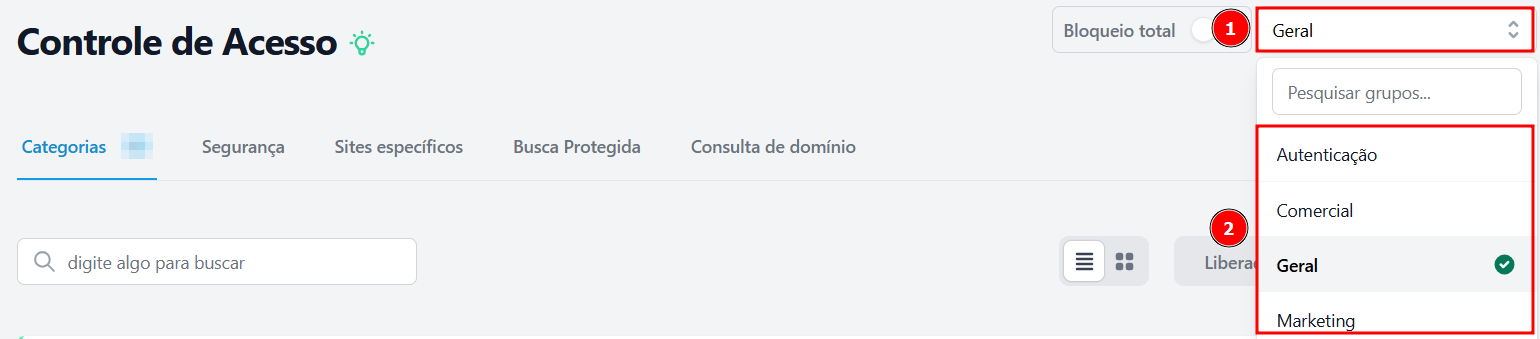
- No painel, clique em Controle de Acesso.

- No campo de seleção de grupos, escolha o grupo ao qual deseja aplicar as regras de acesso.


Categorias
Na seção Categorias, os sites são organizados conforme o tipo de conteúdo ou serviço oferecido.
O Lumiun Box classifica os domínios automaticamente em dezenas de categorias. Essa classificação é dinâmica, portanto novos sites também podem ser categorizados sem que precisem ser adicionados manualmente a uma lista.

Para bloquear uma categoria, clique na opção de bloqueio correspondente. Após a aplicação da configuração, os equipamentos e usuários do grupo não poderão acessar os sites classificados nessa categoria, exceto aqueles liberados por meio da configuração de sites específicos.

Uma categoria bloqueada pode ser liberada em horários específicos a partir da configuração das faixas de horários. Para configurar, realize os passos:
- Na categoria bloqueada, clique em Horário.

- Defina a faixa de horário permitido.
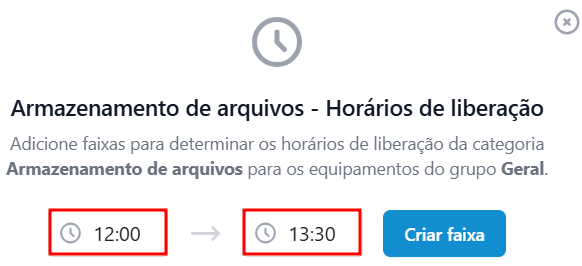
- Clique em Criar faixa.


Também será possível identificar visualmente quais categorias possuem uma faixa de horário configurada.

Segurança
A seção Segurança reúne categorias relacionadas a sites e serviços que podem representar riscos para a rede ou tentar contornar os controles aplicados. Recomenda-se manter essas categorias bloqueadas nos grupos.

- Anonimizadores de acesso: Inclui sites e serviços que podem ser utilizados para ocultar a navegação ou tentar contornar bloqueios e monitoramentos. Ao bloquear essa categoria, o Lumiun Box reduz a possibilidade de os usuários utilizarem ferramentas para burlar as políticas de acesso.
- Hacking: Reúne sites relacionados a atividades de invasão ou que possam disponibilizar ferramentas e arquivos potencialmente nocivos.
- Keyloggers: Contém domínios relacionados a ferramentas que podem registrar o conteúdo digitado em um dispositivo, incluindo senhas e outras informações confidenciais.
- Malware e spyware: Inclui sites relacionados à distribuição de programas maliciosos, como malware e spyware.
- Mineração de criptomoedas: Reúne sites e serviços relacionados à mineração de criptomoedas, incluindo páginas que podem utilizar os recursos do dispositivo para realizar esse processamento.
- Phishing e fraudes online: Reúne páginas utilizadas para enganar usuários, imitar serviços legítimos ou coletar informações confidenciais, como senhas e dados financeiros.
Sites específicos
A seção Sites específicos permite bloquear ou liberar individualmente um domínio ou uma aplicação. Dessa forma, é possível liberar um site pertencente a uma categoria bloqueada ou bloquear um site que faça parte de uma categoria liberada.

Para adicionar um domínio em específico:
- Insira o domínio escolhido no campo indicado.
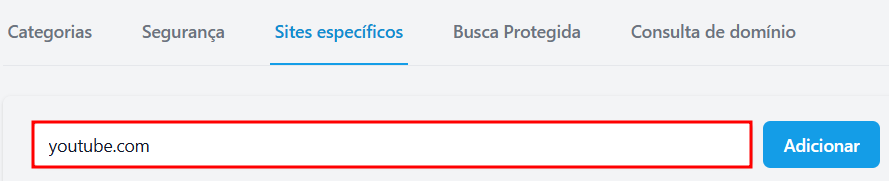
- Clique em Adicionar.
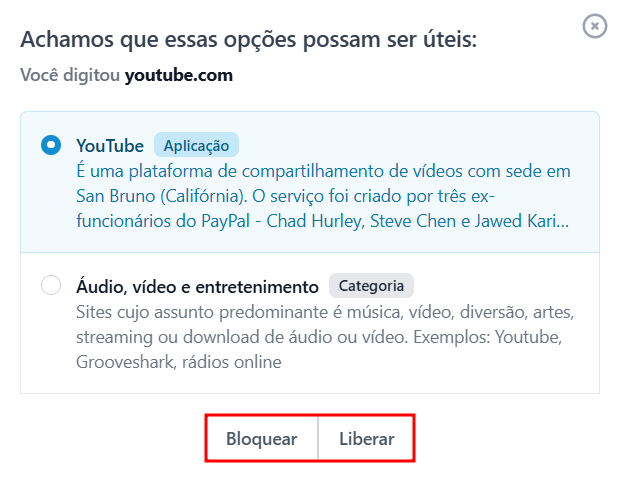
- No pop-up que abrir, clique para liberar ou bloquear o domínio.


Para adicionar uma aplicação em específico:
- Clique em Aplicações.

- Busque pela aplicação no campo indicado.
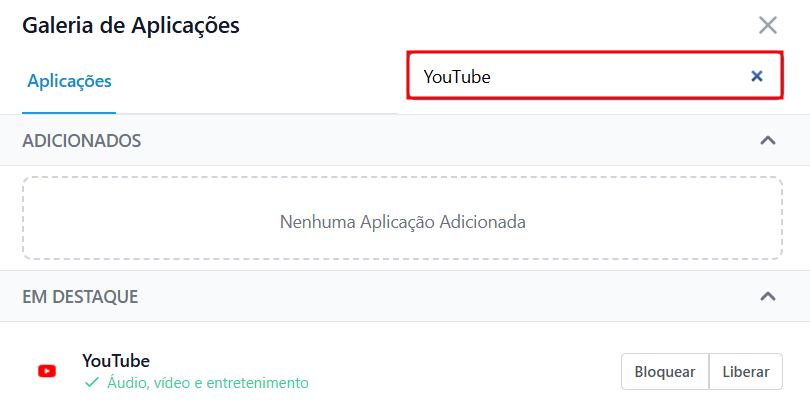
- Clique para liberar ou bloquear a aplicação.



Também é possível realizar a liberação de um domínio ou aplicação a partir da configuração das faixas de horários como em Categorias.
Busca protegida
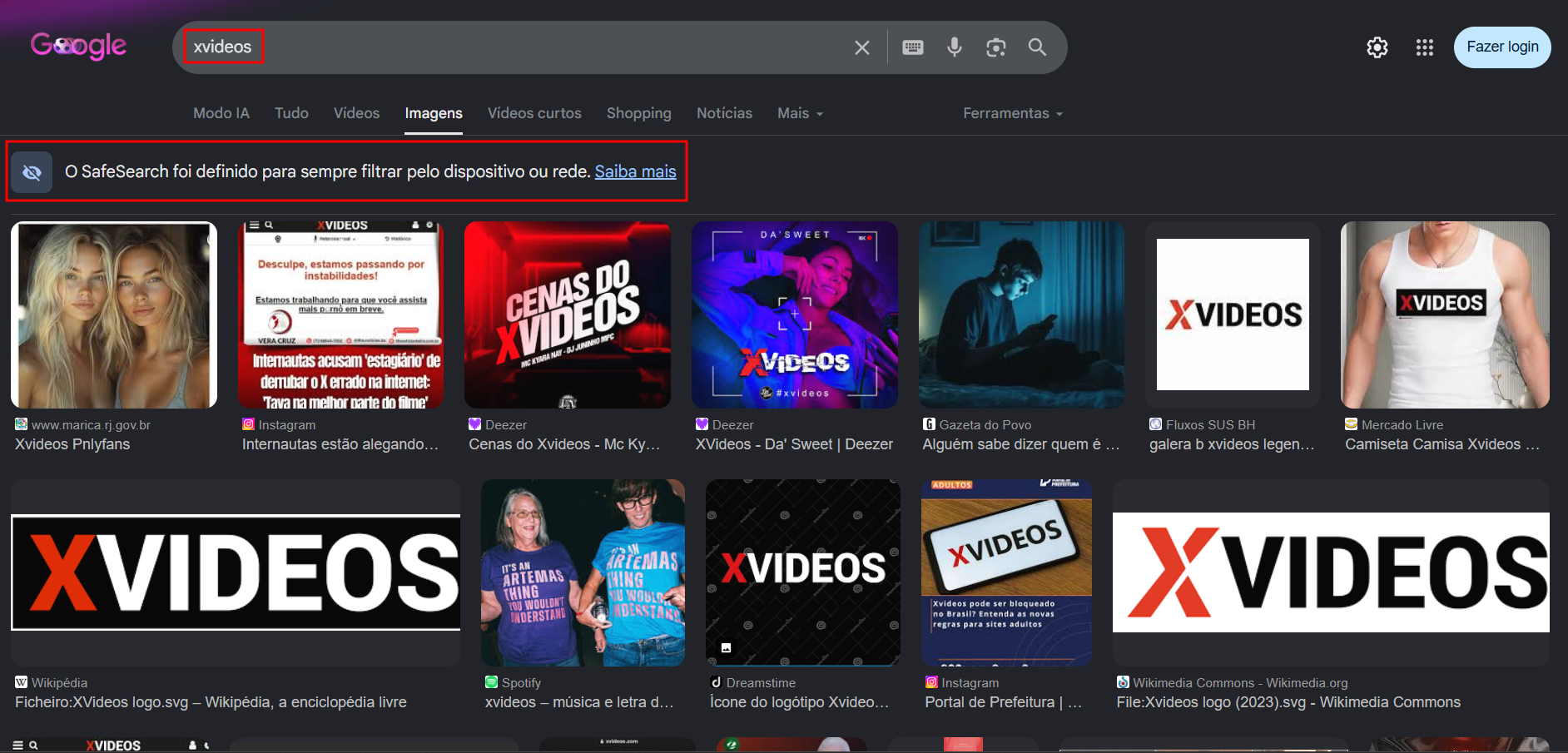
A Busca Protegida ajuda a impedir que pesquisas apresentem resultados relacionados a conteúdo adulto ou linguagem explícita. Quando a Busca Protegida é aplicada pelo Lumiun Box, o usuário não consegue desativá-la diretamente nas configurações do navegador ou do serviço de pesquisa.

- Google e Microsoft Bing: No Google e no Bing, o recurso utiliza o SafeSearch.
- YouTube: O YouTube pode apresentar dois níveis de restrição.
- Moderado: bloqueia grande parte dos conteúdos considerados impróprios;
- Rigoroso: aplica uma filtragem mais intensa, podendo também restringir alguns conteúdos que não sejam necessariamente impróprios.
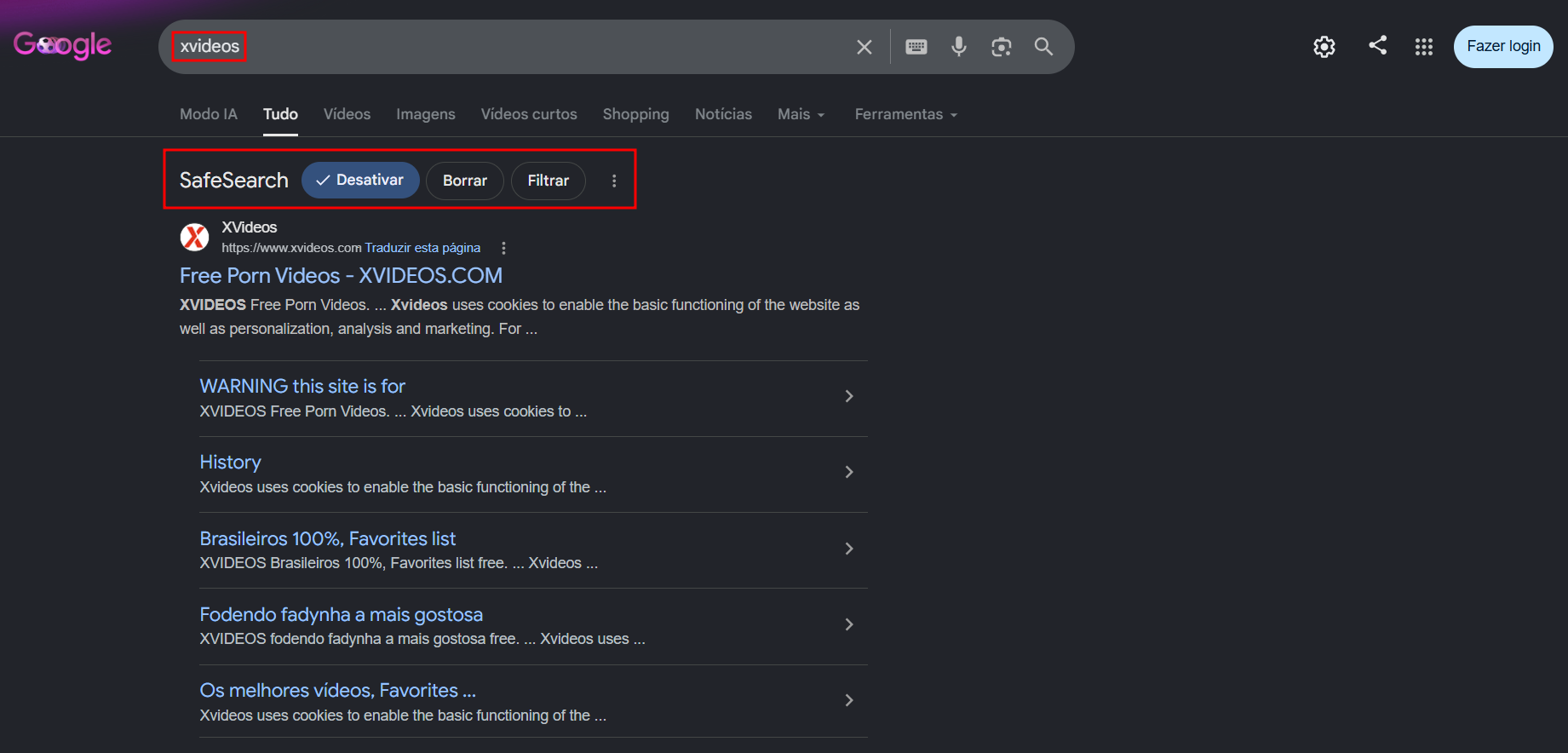
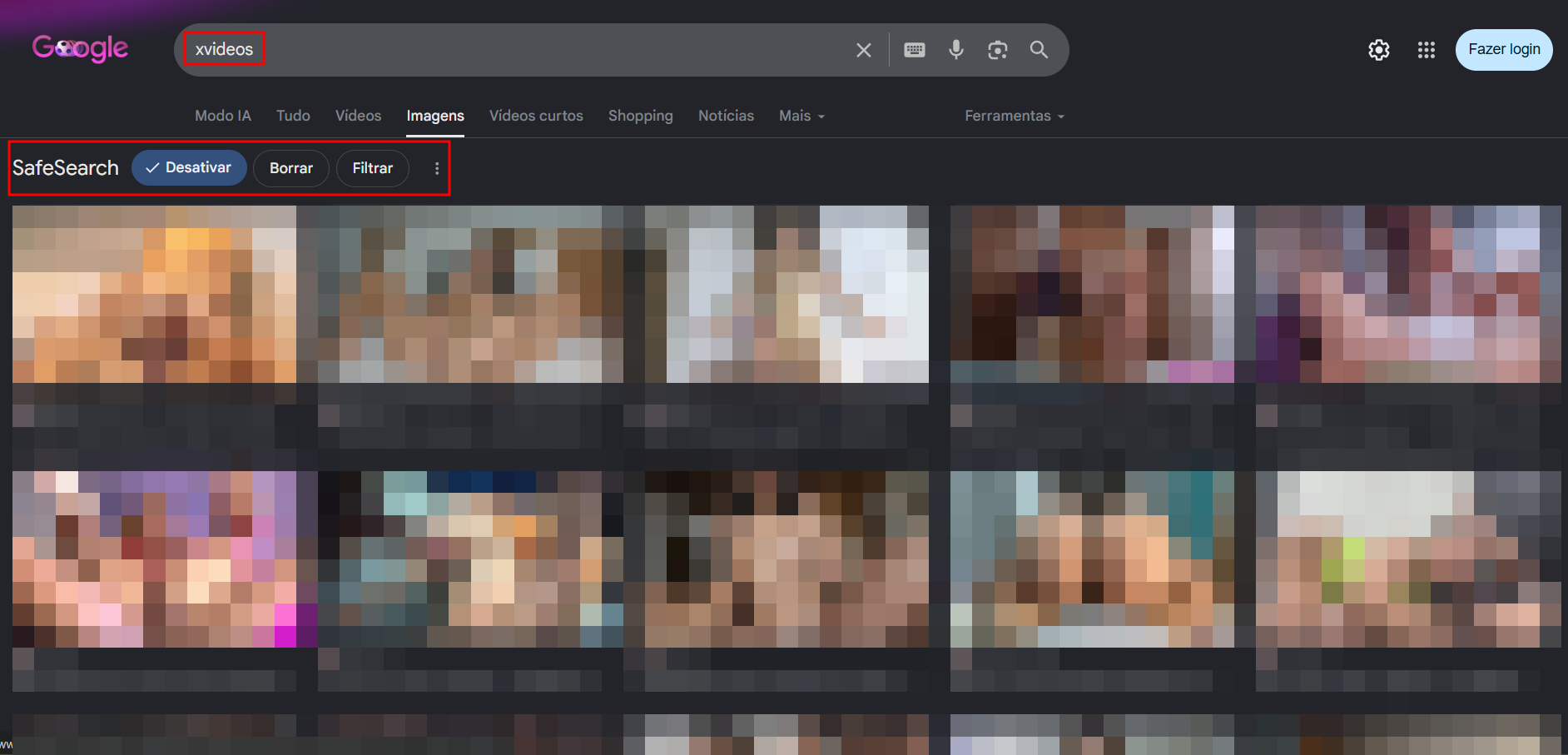
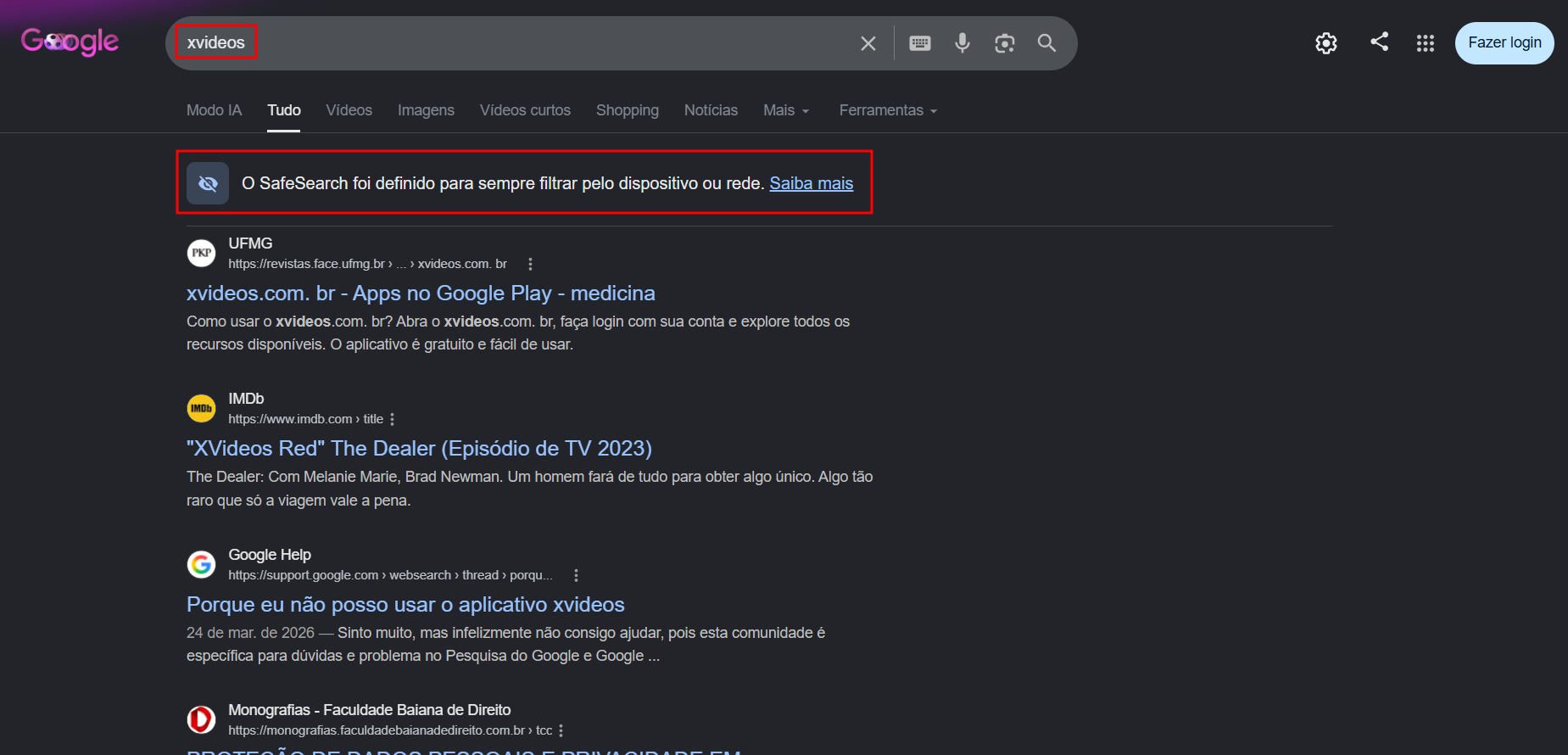
Ao ativar o SafeSearch, esse tipo de conteúdo passa a ser filtrado, tornando as pesquisas mais seguras para os usuários da rede como demonstrado abaixo.
- SafeSearch desativado:
- SafeSearch ativado:
Em caso de dúvidas, entre em contato com a equipe de suporte.