Grupos do Lumiun Box
Organize equipamentos, usuários e redes para aplicar regras de acesso específicas a cada setor ou perfil da empresa
Os grupos do Lumiun Box permitem reunir equipamentos, usuários ou redes que precisam utilizar configurações semelhantes. Dessa forma, é possível organizar a estrutura da empresa por setores, unidades ou tipos de dispositivo e aplicar políticas de controle de acesso adequadas para cada grupo.
Por exemplo, podem ser criados grupos para os setores Administrativo, Financeiro, Comercial, Visitantes ou Servidores. Cada um deles poderá receber regras próprias de acesso à internet.
Tópicos abordados neste artigo:
- Acessando à página de Grupos.
- Acompanhando o uso de licenças.
- Criando um novo grupo.
- Simbolos e sua representatividade.
Acessando à página de Grupos
No Painel de Controle do Lumiun Box, acesse o menu Grupos. Nessa página, são apresentados os grupos existentes e os equipamentos, usuários ou redes vinculados a cada um deles.

Por padrão, o Lumiun Box disponibiliza os seguintes grupos:
- Geral: o grupo Geral recebe, normalmente, os equipamentos identificados pela primeira vez pelo Lumiun Box. Este grupo conta com o controle de acesso com base nas regras aplicadas.
- Sem Controle: os equipamentos adicionados a este grupo não estarão sujeitos às regras de controle de acesso do Lumiun Box. Entretanto, eles deixam de contar com a camada de proteção do Lumiun Box contra páginas maliciosas e outros conteúdos nocivos.
- Sem Internet: os equipamentos movidos a este grupo terão o acesso à internet totalmente bloqueado. Também é possível vincular uma rede ao grupo Sem Internet. Nesse caso, novos equipamentos identificados nessa rede serão direcionados automaticamente para o grupo e permanecerão sem acesso à internet até serem reconhecidos e movidos para outro grupo.
Usuários não podem ser movidos para os grupos Sem Controle e Sem Internet.

Acompanhando o uso de licenças
No topo da página Grupos, é possível visualizar a quantidade de licenças que estão sendo utilizadas em relação ao total contratado pela organização.
Cada equipamento controlado pelo Lumiun Box utiliza uma licença. Já os equipamentos movidos para os grupos Sem Controle ou Sem Internet não são contabilizados no consumo de licenças.

Recomenda-se acompanhar esse indicador regularmente, principalmente após a inclusão de novos equipamentos na rede.
Caso a quantidade utilizada esteja próxima ou acima do limite contratado, entre em contato com a Lumiun para avaliar a ampliação do plano.
Criando um novo grupo
- Clique em Novo Grupo.

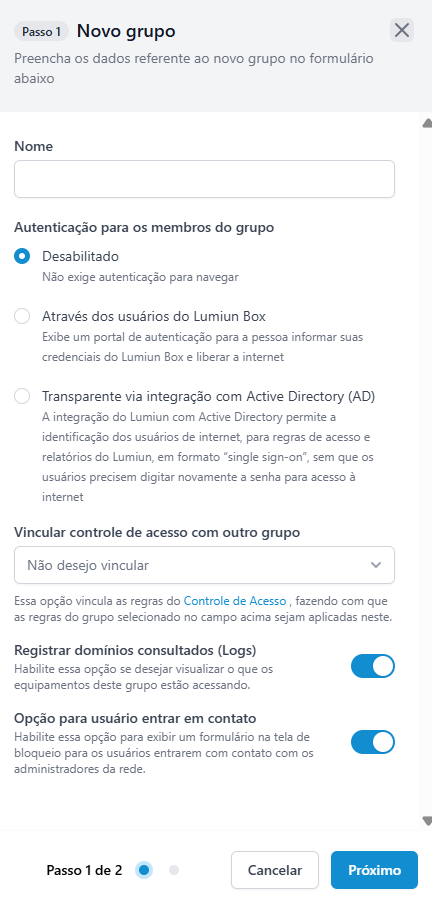
- Preencha as informações solicitadas.
- Nome: informe como o grupo será identificado no painel.
- Autenticação para os membros do grupo:
- Desativado: não exige autenticação para navegar.
- Através dos usuários do Lumiun Box: exibe um portal de autenticação para a pessoa informar suas credenciais do Lumiun Box e liberar a internet. Para mais detalhes, veja nosso artigo Autenticação com base em usuários Lumiun.
- Transparente via integração com Active Directory (AD): A integração do Lumiun com Active Directory permite a identificação dos usuários de internet, para regras de acesso e relatórios do Lumiun, em formato “single sign-on”, sem que os usuários precisem digitar novamente a senha para acesso à internet. Para mais detalhes da configuração, veja nosso artigo Implantação do Lumiun Agent para Integração com Active Directory.
- Vincular controle de acesso com outro grupo: essa opção permite utilizar as mesmas regras de controle de acesso configuradas em outro grupo.
- Registrar domínios consultados (Logs): essa configuração determina se os domínios consultados pelos integrantes do grupo serão registrados pelo Lumiun Box.
- Opção para usuário entrar em contato: essa opção permite que o usuário solicite a liberação de um site quando uma página for bloqueada.
- Clique em Próximo.
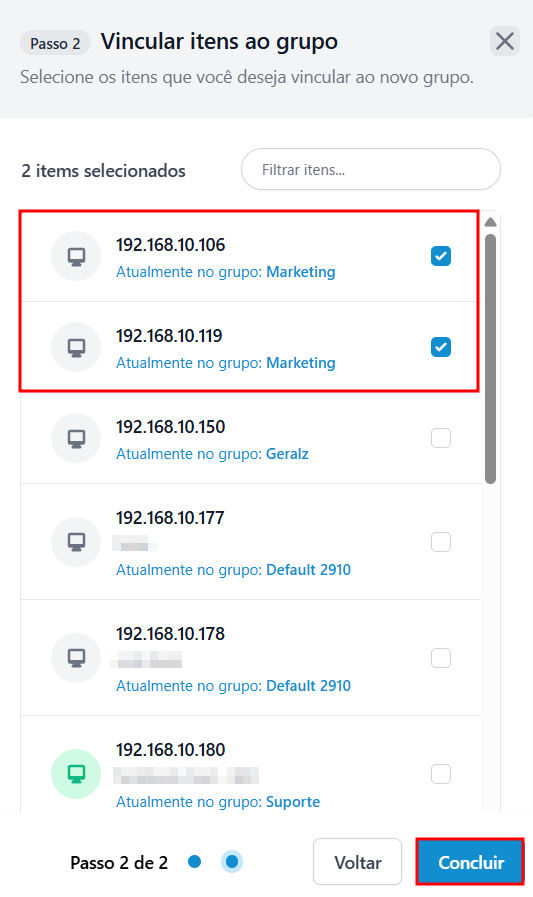
- Agora devem ser selecionados os equipamentos e usuários que devem participar deste grupo. Para finalizar, clique em Concluir.


Simbolos e sua representatividade
Os símbolos exibidos na página Grupos ajudam a identificar rapidamente as configurações de cada grupo e as informações dos itens vinculados. Por meio deles, é possível verificar recursos ativos, vínculos entre grupos, redes associadas e dados de equipamentos e usuários, facilitando a organização e o gerenciamento da rede.

Em caso de dúvidas, entre em contato com a equipe de suporte.